Tutorial tabelle e tabelle pivot
Trasforma i tuoi dati disordinati in report professionali. Scopri come le tabelle e le tabelle pivot di Excel possono rivoluzionare il tuo modo di lavorare.
Dal taccuino al database professionale Passare dai semplici intervalli alle tabelle di Excel, formattate come tali, è un po' come trasformare un taccuino disordinato in un database professionale. Questo è il primo vero passo per diventare un "power user" e la base fondamentale per dominare le tabelle pivot. Non si tratta solo di estetica, ma di efficienza, automazione e analisi dei dati più potenti.
Il nostro approccio unico: dal perché al come
In questo tutorial scopriremo i vantaggi chiave di utilizzare le tabelle, con una creazione step-by-step che ti accompagnerà nella comprensione. Costruiremo un ponte solido verso le tabelle pivot, con tanti tips & consigli pratici. L'inserimento graduale ti porterà dalla creazione di semplici tabelle fino alla completa padronanza delle tabelle pivot, arricchito da esempi applicativi di vario genere che potrai riprodurre.
Prima di iniziare approccio step by step chiariamo alcuni aspetti:
1. Cosa sono le Tabelle di Excel? 📊
In Excel, un intervallo di dati "lineare" è solo un insieme di celle vicine. Una Tabella (inserita tramite Inserisci > Tabella o Ctrl+T) è un oggetto intelligente che riconosce i dati come un unico blocco correlato.
2. Vantaggi vs. Svantaggi: il confronto
CaratteristicaIntervallo Lineare (Celle comuni)Tabella di Excel (Oggetto Tabella)EspansioneDevi trascinare le formule e i bordi.Automatica: se aggiungi una riga, la tabella si "allunga".FormuleUsano i riferimenti alle celle (es. =A2*B2).Riferimenti Strutturati: (es. =[Prezzo]*[Quantità]).FiltriVanno attivati manualmente.Sempre attivi e integrati nell'intestazione.EsteticaDevi colorare le righe a mano.Righe alternate automatiche e stili pronti.PivotSe aggiungi dati, devi cambiare l'origine della Pivot.Dinamica: la Pivot vede i nuovi dati al prossimo aggiornamento.
3. Perché usarle? (I Vantaggi Chiave) 💡
-
⚡ Formattazione Automatica: Non perderai più tempo a bordare celle o colorare sfondi.
-
🔗 Riferimenti Strutturati: Le formule diventano leggibili. Invece di =C2-D2, vedrai =[Entrate]-[Uscite]. Capirai cosa stai calcolando anche a distanza di mesi!
-
📈 Riga Totale: Con un clic puoi aggiungere una riga alla fine che calcola medie, somme o conteggi senza scrivere una riga di codice.
-
📱 Integrità dei Dati: Le intestazioni restano sempre visibili in alto mentre scorri verso il basso, senza dover "bloccare i riquadri".
[!WARNING] Svantaggi? Pochi, ma esistono: non puoi usare la funzione "Condividi cartella di lavoro" (vecchia versione) e non puoi inserire subtotali automatici classici (quelli del menu Dati), ma le Pivot risolvono brillantemente questo problema.
4. Il Ponte verso le Tabelle Pivot 🌉
Le Tabelle sono il "carburante" delle Tabelle Pivot. Ecco perché sono indispensabili:
-
Aggiornamento Dinamico: Se la tua Pivot pesca dati da una Tabella, ogni volta che aggiungi nuovi record in fondo, ti basterà cliccare su "Aggiorna" nella Pivot per vederli. Se usassi un intervallo lineare, dovresti ogni volta ridefinire l'area dei dati.
-
Pulizia: La Tabella costringe i tuoi dati a essere ben organizzati (una riga per record, una colonna per categoria), che è l'unico modo in cui una Pivot può funzionare correttamente.
Pronti per il grande salto?
. Creazione Step-by-Step 🛠️
-
Seleziona una cella qualsiasi all'interno dei tuoi dati.
-
Premi Ctrl + T (o Cmd + T su Mac).
-
Assicurati che la casella "Tabella con intestazioni" sia spuntata.
-
KPI del Successo: Nella scheda "Progettazione tabella", dai un nome alla tua tabella (es. TabellaVendite). Questo è fondamentale per le future Pivot!
Evoluzione Didattica: Oltre l'Inserimento Manuale 🎓
Prima di procedere, è fondamentale aprire una parentesi su una delle potenzialità più sottovalutate e potenti di Excel. Sebbene questo tutorial nasca con fini didattici per insegnarti a gestire i dati, nel mondo professionale raramente i dati vengono digitati cella per cella.
Qui entra in gioco l'Importazione Dati da Access (o Database esterni).
Perché imparare a importare dati?
Immagina di non dover più fare "Copia e Incolla" da altri gestionali. Imparare a connettere Excel a una sorgente esterna come Microsoft Access trasforma il tuo foglio di calcolo in un cruscotto dinamico.
[!IMPORTANT] Il concetto chiave: Invece di "contenere" semplicemente i dati, la tua Tabella Excel diventa uno specchio di un database esterno.
🚀 Il Turbo di Excel: Importare da Access in 3 Clic
Molti non sanno che Excel può "pescare" migliaia di righe da Access in pochi secondi, mantenendo il file leggero e organizzato.
Come si fa:
-
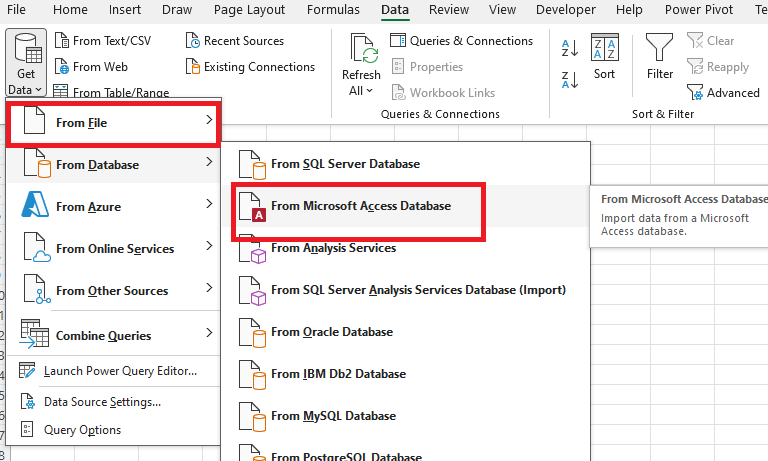
Vai sulla scheda Dati > Recupera dati > Da database > Da database Microsoft Access.
-
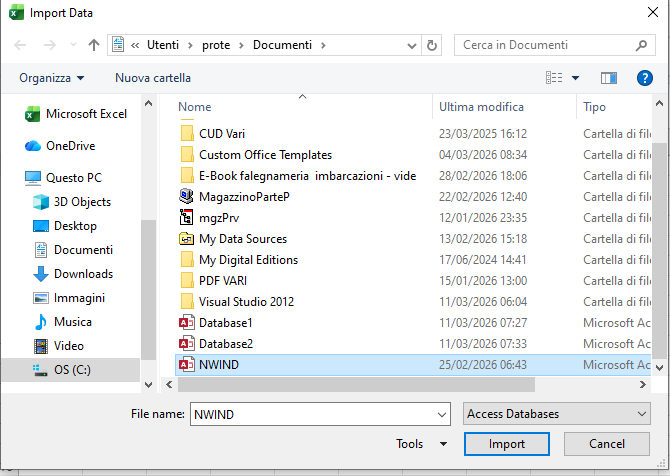
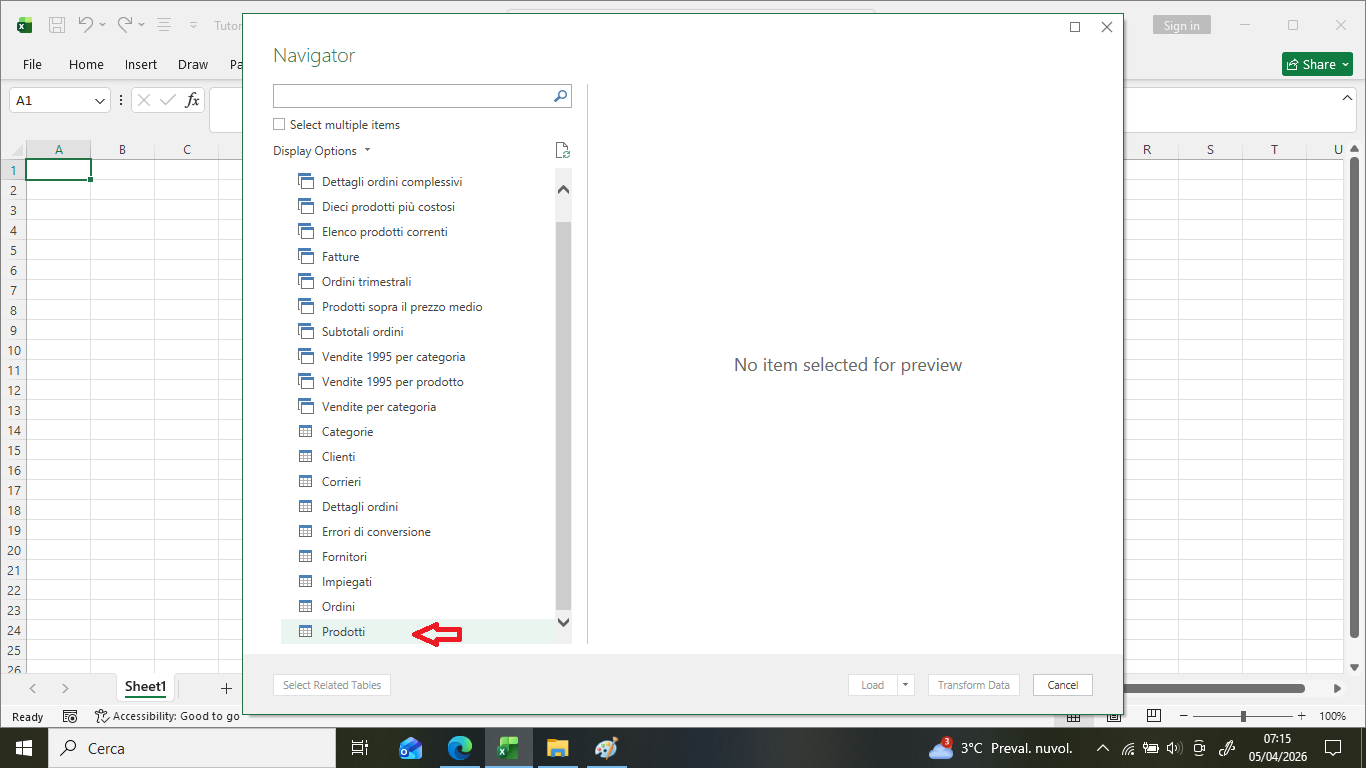
Seleziona il file del database e la tabella desiderata.
-
Scegli di caricare i dati come Tabella. vedi (Figura 0.1)
Nel mio caso ho scelto la tabella prodotti del database Northwind di default nei pacchetti Office
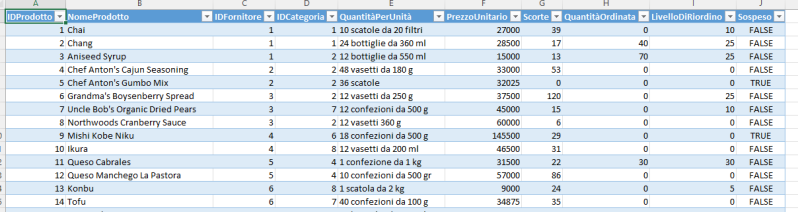
Che come potete notare è già formattata come tabella
I vantaggi didattici e professionali:
-
⚡ Velocità d'esecuzione: Importi 10.000 righe nello stesso tempo in cui ne scriveresti 10.
-
🔄 Aggiornamento in Tempo Reale: Se i dati nel database Access cambiano (magari aggiornati da un altro ufficio), ti basta cliccare su "Aggiorna tutti" in Excel. La tua Tabella e la tua futura Pivot si allineeranno istantaneamente.
-
🧼 Pulizia dei dati: I dati arrivano già strutturati, eliminando il rischio di errori di battitura tipici dei fogli "lineari" compilati a mano.
🎯 KPI della Connessione Esterna
-
Integrità: I dati sono protetti (non rischi di cancellare per sbaglio una cella del database originale).
-
Efficienza: Riduci il peso del file Excel del 40-50% rispetto a un inserimento manuale massivo.
-
Professionalità: Crei un sistema di reporting che "si aggiorna da solo".
Prepararsi alla Pivot: Il Nome è Tutto 🏷️
Che tu abbia creato la tabella a mano o l'abbia importata da Access, il passo finale per il successo è la Ridenominazione.
Nella scheda Progettazione tabella, a sinistra, troverai il campo "Nome tabella".
🛠️ Come ridenominare la tua Tabella (Best Practice)
Una volta creata la tabella (o importata da Access), Excel le assegna un nome generico come Tabella1, Tabella2, ecc. Per rendere il tuo lavoro comprensibile e pronto per le analisi avanzate, devi assegnarle un nome parlante.
-
❌ Non lasciarla come Tabella1.
-
✅ Chiamala TabellaProdotti come nel mio caso o Data_DB_Access.
I Passaggi da seguire:
-
Seleziona la Tabella: Clicca in un punto qualsiasi all'interno della tua tabella.
-
Attiva il Menu Contestuale: In alto, nella barra multifunzione, apparirà automaticamente la scheda Progettazione tabella (o Struttura tabella). Cliccaci sopra.
-
Localizza il Campo Nome: All'estrema sinistra della barra, troverai il gruppo "Proprietà" con la casella Nome tabella.
-
Digita e Conferma: Cancella il nome generico, scrivi il nuovo nome (es. TabProdotti) e premi Invio.
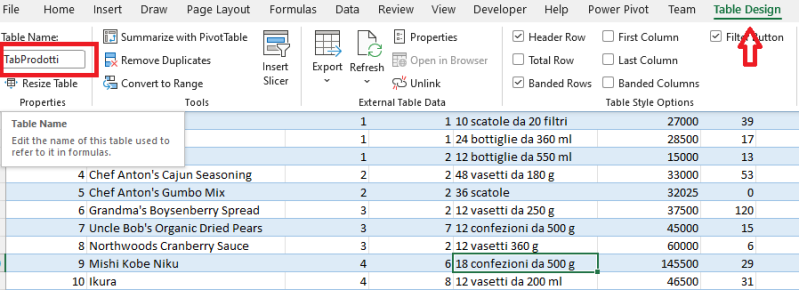
Perché è fondamentale? Quando passeremo alle Tabelle Pivot, non dovrai più ricordarti in quale cella finiscono i dati. Ti basterà dire alla Pivot: "Prendi tutto quello che c'è in TabellaVendite". Se la tabella cresce grazie all'importazione da Access, la Pivot si espanderà con essa senza muovere un dito.
📌 Regole d'oro per i Nomi
Per evitare errori in Excel, ricorda queste piccole ma cruciali regole:
-
Niente spazi: Se vuoi separare le parole, usa l'underscore (es. Vendite_2024 anziché Vendite 2024).
-
Inizia con una lettera: Il nome non può iniziare con un numero o un simbolo.
-
Sii sintetico ma chiaro: Usa nomi che spieghino subito il contenuto (es. Anagrafica_Clienti).
🏆 Perché questo è un "KPI del Successo"?
Ridenominare la tabella non è solo una questione di ordine estetico, ma un vantaggio tecnico reale:
-
Icona Leggibilità: Quando creerai la tua Tabella Pivot, nel pannello di scelta dati vedrai Tbl_Vendite_Access invece di un anonimo Intervallo. Saprai sempre esattamente cosa stai analizzando.
-
Icona Formule Intelligenti: Potrai scrivere formule come =SOMMA(Tbl_Vendite_Access[Totale]) da qualsiasi altro foglio del file, senza dover andare a cercare e selezionare le celle col mouse.
5. Gestire i Filtri: Da Semplice Elenco a Dashboard Interattiva 🌪️
Quando importi dati da un database, ti ritrovi spesso con migliaia di righe. Gestirle con i filtri classici è il primo passo, ma Excel offre qualcosa di molto più elegante.
A. I Filtri Standard (AutoFiltro)
Ogni intestazione di colonna nella tua Tabella ha una freccetta verso il basso.
-
Filtri per Testo/Numero: Puoi filtrare per "Inizia con...", "Maggiore di...", o cercare valori specifici.
-
Filtro per Colore: Se hai applicato una formattazione condizionale (es. evidenziare in rosso i ritardi), puoi filtrare per vedere solo quelle righe.
B. Il Potere delle "Affettatrici" (Slicers) 🍰
Se vuoi rendere il tuo tutorial davvero professionale, devi introdurre le Affettatrici. Sono filtri grafici, bellissimi da vedere e incredibilmente intuitivi.
Come inserirle:
-
Clicca dentro la Tabella.
-
Vai nella scheda Progettazione tabella.
-
Clicca su Inserisci affettatrice.
-
Scegli i campi che vuoi filtrare (es. Categoria, Regione, Anno).
6. Perché i Filtri sono vitali prima della Pivot? 🧐
Molti pensano che si debba filtrare direttamente nella Pivot. In realtà, filtrare la Tabella Sorgente (quella collegata ad Access) ha vantaggi enormi:
-
Pulizia Preventiva: Puoi escludere dati "sporchi" o non necessari (es. ordini annullati) prima ancora di iniziare l'analisi.
-
Controllo Visivo: Vedi subito se ci sono anomalie nei dati importati.
-
KPI di Efficienza: Filtrare alla fonte riduce il carico di lavoro della memoria di Excel quando la Pivot dovrà processare i calcoli.
💡 Consigli e Tip per il Filtraggio Avanzato
-
🚀 Tip 1: La Scorciatoia Reale. Se vuoi attivare o disattivare i pulsanti filtro velocemente, usa Ctrl + Shift + L.
-
🚀 Tip 2: Filtri e "Importa Dati". Quando aggiorni i dati da Access, i tuoi filtri rimangono attivi! Se avevi filtrato per "Anno 2024", anche i nuovi dati importati verranno filtrati automaticamente secondo questa regola.
-
🚀 Tip 3: Pulizia Rapida. Se hai applicato troppi filtri e non trovi più i dati, vai sulla scheda Dati e clicca sul pulsantone Cancella (quello con l'icona dell'imbuto e una X rossa).
📌 Nota Didattica
"Insegnare a filtrare una Tabella prima di creare una Pivot è come insegnare a uno chef a selezionare gli ingredienti prima di accendere i fornelli: solo ciò che è rilevante deve finire nel piatto finale (il report)."
📌Siamo quasi alla fine del percorso introduttivo. Ora che i dati sono importati, la tabella è nominata e sappiamo come filtrarli, sei pronto per l'esplosione finale: La Creazione della Tabella Pivot.
🚀Ora siamo pronti a trasformare questa massa di dati in decisioni concrete con le Tabelle Pivot.

Crea il tuo sito web con Webador