Analisi di dati in Excel
Funzioni Media, Minimo e massimo
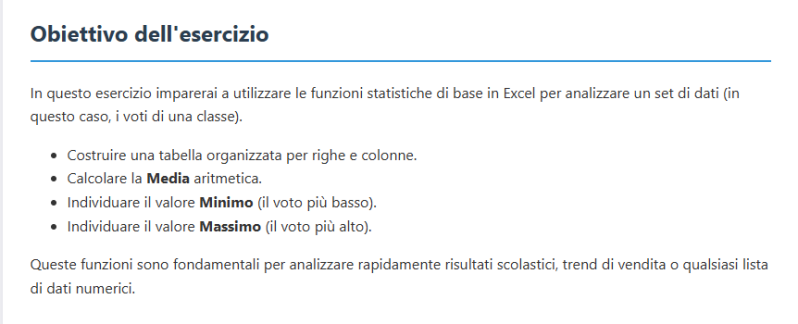
CASO BASE:
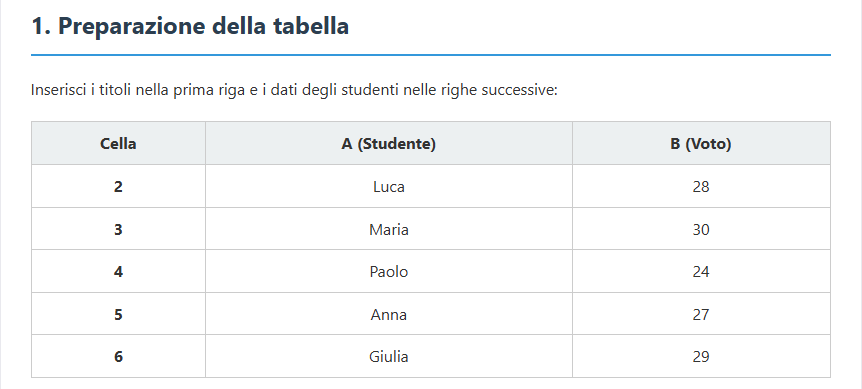
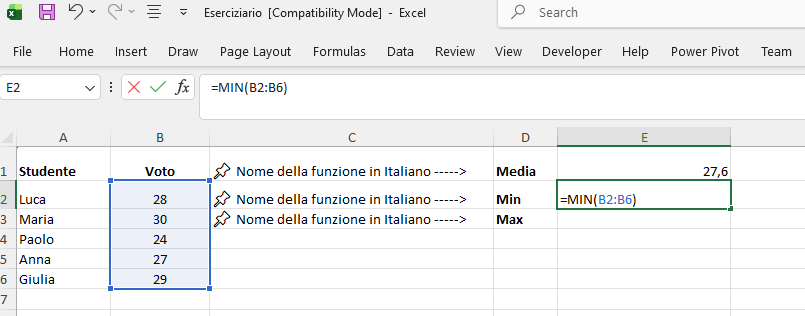
In colonna 'C' inseriamo le etichette come in figura 2, Ingrandiamo le righe e formattiamole. Click destro e scegliere grassetto
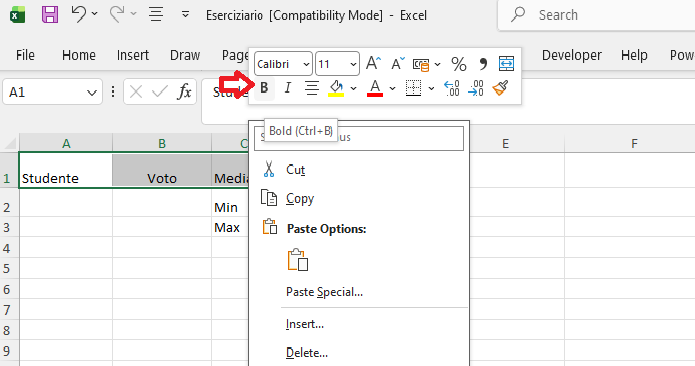
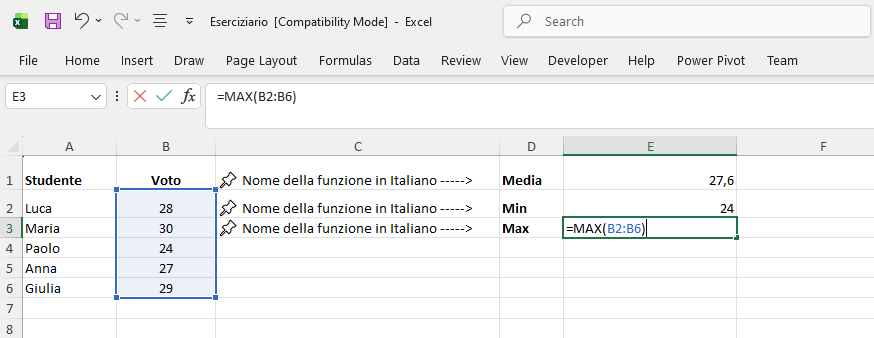
Inseriamo ora altre due colonne (formattazione facoltativa, come in figura 2). Nella colonna “D” inseriamo le tre etichette: Media, Min e Max, come mostrato in figura 3. Posizioniamoci ora in “E1”: per chi utilizza la versione italiana di Excel, la formula sarà =MEDIA(B2:B6).
Per essere più rapidi, è possibile digitare direttamente =MEDIA(), poi posizionare il cursore del mouse tra le parentesi, selezionare la cella B2 e trascinare verso il basso come nell’esempio.
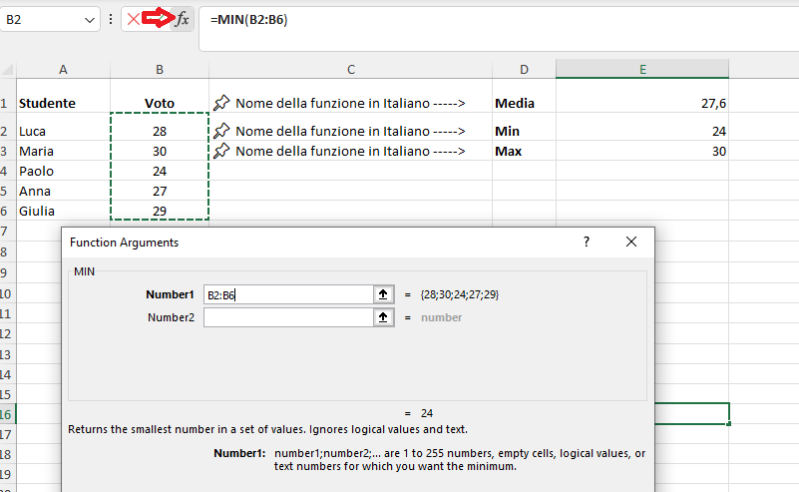
Un altro metodo — la vera potenza di Excel, molto utile quando si affronteranno formule più complesse — consiste nel cliccare su fx nella barra della formula, cercare la funzione desiderata, confermare e poi trascinare oppure scrivere manualmente la formula. (Figura 5)
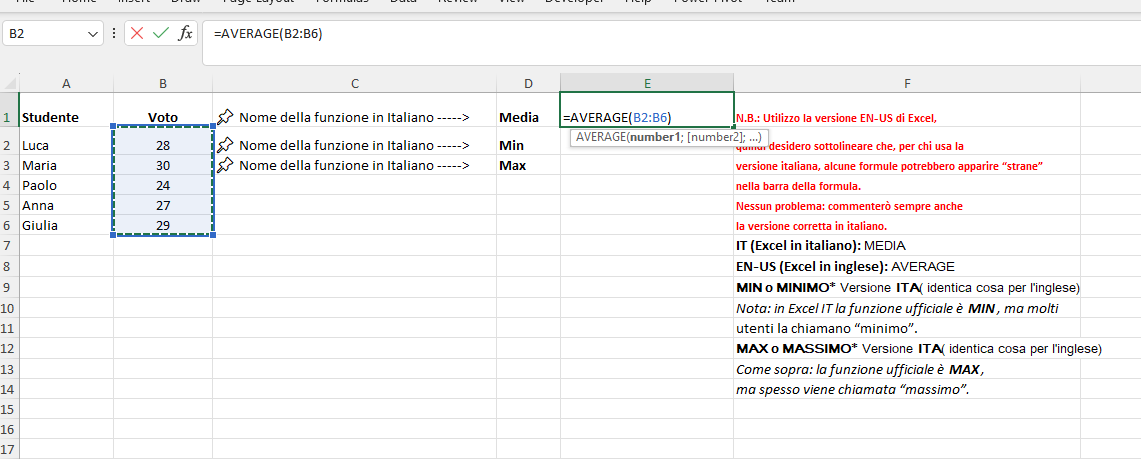
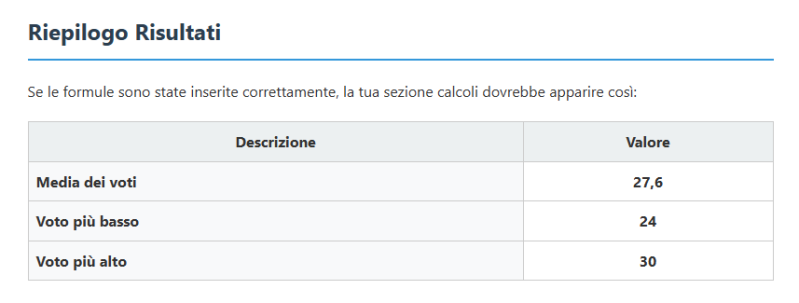
Ora posizioniamoci in E2 e poi in E3 e inseriamo le formule con il metodo che preferite, seguendo le indicazioni e gli esempi riportati in (Figura 4)
📘 Ripasso delle funzioni fondamentali
Finora abbiamo iniziato a familiarizzare con tre funzioni essenziali, utili per qualunque analisi di base:
-
MEDIA() → analizza l’andamento generale di un insieme di valori.
-
MIN() → individua il valore più basso di un intervallo.
-
MAX() → individua il valore più alto di un intervallo.
💡 Consiglio organizzativo È buona pratica creare un file Excel con più fogli (sheets), ciascuno dedicato ai vari esercizi o tutorial. 👉 Questo ti permette di costruire una libreria personale di esempi riutilizzabili.
🚀 Pronti per un piccolo salto avanti
Ora siamo pronti a fare un passo successivo, trasformando quanto appreso in un esempio applicativo concreto.
1️⃣ Obiettivo dell’esercizio
Continuiamo con il tema dei voti degli studenti, ma questa volta:
-
calcoleremo l’età degli studenti usando le funzioni viste finora;
-
aggiungeremo materie e sesso;
-
introdurremo la funzione CONTA.SE (COUNTIF in EN‑US), che sarà la base per il tutorial dedicato alle Funzioni Condizionali e alla logica del “SE”.
➡️ Vai alla pagina del tutorial per approfondire.
🧩 Preparazione del foglio di lavoro
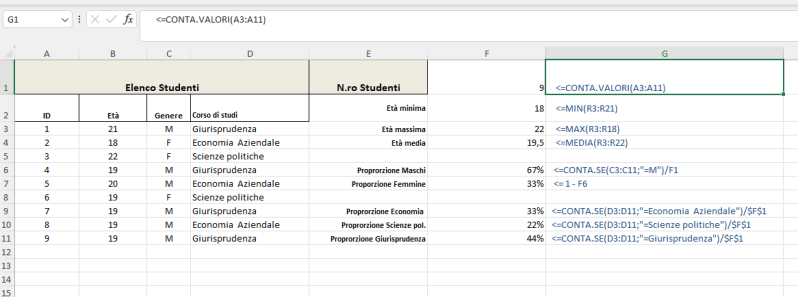
Create un nuovo foglio seguendo la struttura mostrata in Figura 6. Chi lo desidera può conservarlo come base-line, utile per adattarlo a esigenze personali o professionali, soprattutto per chi utilizza Excel per analisi statistiche (tema che affronteremo più avanti).
⚠️ N.B.: Durante la costruzione del foglio potete tranquillamente omettere la colonna “G”.
È inserita esclusivamente a scopo esplicativo e mi serve unicamente per illustrarvi il perché delle formule.
🔍 Nota importante sulla colonna " F "
Noterete subito che è stata inserita una funzione che non abbiamo ancora trattato:
Da notare che la cella F1 calcola, come primo elemento, il numero totale dei casi considerati, evidenziati in blu nella colonna G.
Questo valore è fondamentale: diventerà il denominatore delle funzioni che utilizzeremo nelle sezioni successive.
📌 CONTA.VALORI(): Questa funzione sarà particolarmente utile a chi desidera creare Dashboard e report dinamici — argomento che esploreremo in un capitolo dedicato.
💡 Nota per chi ama le Dashboard CONTA.VALORI() è uno dei mattoni fondamentali per costruire indicatori, KPI e pannelli riepilogativi. Impararla ora vi darà un vantaggio quando entreremo nel mondo delle Dashboard professionali.
Siamo quasi giunti al termine del tutorial, ma prima è utile chiarire un aspetto spesso dato per scontato dagli utenti esperti, ma fondamentale per chi sta iniziando.
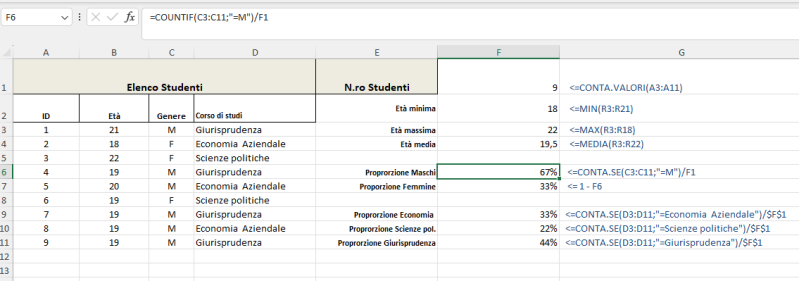
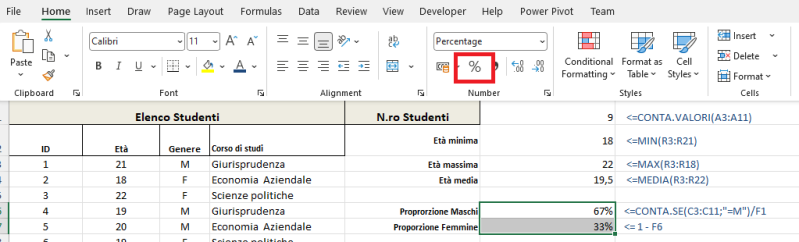
Nell’intervallo di righe F6:F7 e F9:F11 è stata applicata una formattazione percentuale (%), molto utile nelle analisi statistiche. Questa scelta evita di visualizzare valori poco leggibili come: 0,2344556, 0,0789123. e li trasforma in percentuali chiare e immediate: 23,45%, 7,89%
📌 Perché è importante?
-
Le percentuali rendono i risultati più interpretabili.
-
Evitano errori di lettura, soprattutto quando si lavora con frequenze e distribuzioni.
-
Sono indispensabili per grafici, dashboard e KPI.
🛠️ Come applicare la formattazione percentuale
È sufficiente:
-
Selezionare la cella o l’intervallo di celle interessato.
-
Applicare la formattazione Percentuale (%) come mostrato in Figura
💡 Suggerimento rapido Se usi spesso questa formattazione, puoi aggiungere il pulsante % alla barra di accesso rapido per velocizzare il flusso di lavoro.
⭐ Punto cruciale
La formattazione non modifica il valore reale della cella, ma solo il modo in cui viene mostrato. Questo è essenziale quando si costruiscono formule statistiche o condizionali: i calcoli restano corretti, ma la lettura diventa immediata.
🔍 Osservazione sulle formule nelle celle G6 e G7
Nell’intervallo G6:G7 possiamo osservare un aspetto molto interessante su come fluidificare l’inserimento delle formule.
-
In G6 utilizziamo la funzione: =CONTA.SE(C3:C11;"=M") / F1
Questa formula conta quante celle nell’intervallo C3:C11 soddisfano il criterio "=M" (Maschi) e divide il risultato per il totale degli studenti presente in F1, restituendo una percentuale.
-
In G7, avresti potuto incollare la stessa formula di G6 cambiando semplicemente il criterio da "=M" a "=F". Avresti ottenuto lo stesso risultato.
Tuttavia, hai scelto una soluzione più elegante e più efficiente: =1 - F6
In questo modo la proporzione delle Femmine viene calcolata automaticamente come complemento della proporzione dei Maschi. È un approccio più pulito, più veloce e riduce il rischio di errori.
💡 Pro Tip — Evita formule duplicate quando puoi usare relazioni logiche
Se due valori sono complementari (es. Maschi + Femmine = 1), non serve scrivere due formule quasi identiche. Usa una sola formula principale e ricava l’altra con una semplice relazione, come 1 - valore.
✔️ Meno formule da mantenere
✔️ Meno possibilità di errori
✔️ Foglio più pulito e più veloce da aggiornare
🔍 Osserviamo la formula in G9
La formula presente in G9 mostra un’altra potenzialità molto elegante di Excel: l’uso della concatenazione tra testo e risultati numerici, una tecnica tipica dei linguaggi di programmazione… ma qui ottenuta senza scrivere una sola riga di codice.
Questa capacità permette di creare frasi dinamiche, report automatici e messaggi intelligenti che si aggiornano da soli quando cambiano i dati.
🧩 Parte finale della formula: analisi del blocco numerico
L’ultimo segmento della formula: =CONTA.SE(D3:D11;"=Economia Aziendale") / $F$1 <-----
calcola la proporzione degli studenti che hanno scelto Economia Aziendale, dividendo il conteggio per il totale degli studenti.
🎯 Punto cruciale
Il riferimento $F$1 è un riferimento assoluto → rimane fisso anche trascinando la formula verso il basso.
👉 Questo è fondamentale per evitare errori nei calcoli percentuali.
💡 Mini‑richiamo: riferimenti assoluti e relativi
Se non l’hai ancora fatto, ti invito a rivedere il tutorial dedicato ai riferimenti assoluti e relativi, perché qui è applicato in modo perfetto.
➡️ Vai alla pagina del tutorial per approfondire.
L' analisi del blocco numerico ti ha dato altresì dato modo a molti di affacciarsi ad un'altra delle innumerevoli potenzialità di excel come :
🎓 Conclusioni — Cosa hai imparato in questo Tutorial
In questo tutorial hai consolidato competenze fondamentali per lavorare con dati reali in Excel, passando da semplici funzioni descrittive a logiche più intelligenti e dinamiche.
📊 1. Uso delle funzioni statistiche di base
Hai imparato a utilizzare con sicurezza tre funzioni essenziali:
-
MEDIA() → per analizzare l’andamento generale
-
MIN() → per individuare il valore più basso
-
MAX() → per individuare il valore più alto
Queste funzioni costituiscono la base di qualunque analisi descrittiva.
🔢 2. Calcolo di proporzioni e percentuali
Hai visto come trasformare conteggi grezzi in percentuali leggibili, applicando la formattazione %, indispensabile per:
-
statistiche
-
dashboard
-
report professionali
🔗 3. Uso della funzione CONTA.SE (COUNTIF)
Hai introdotto una delle funzioni più importanti di Excel:
-
CONTA.SE() → per contare valori che soddisfano un criterio
-
Hai imparato a usarla per calcolare proporzioni come:
-
Maschi
-
Femmine
-
Materie scelte (es. Economia Aziendale)
-
🎯 4. Riferimenti assoluti e relativi
Con questo ripasso hai compreso l’importanza del riferimento assoluto:
-
$F$1 → rimane fisso anche trascinando la formula
-
Fondamentale per calcoli percentuali e formule ripetute
📌 Questo concetto è un pilastro per tutte le funzioni condizionali e statistiche avanzate.
🧩 5. Concatenazione di testo + formule
Hai scoperto che Excel può comportarsi come un linguaggio di programmazione:
-
combinando stringhe di testo
-
con risultati numerici dinamici
…senza scrivere una sola riga di codice.
Questo ti permette di creare frasi automatiche, report intelligenti e messaggi che si aggiornano da soli.
🧠 6. Logica dei complementi (1 − valore)
Hai imparato un trucco elegante:
-
quando due valori sono complementari (es. Maschi + Femmine = 1)
-
puoi evitare formule duplicate
-
e usare relazioni logiche semplici come 1 − F6
✔ Foglio più pulito ✔ Meno errori ✔ Maggiore efficienza
🗂️ 7. Organizzazione del file di lavoro
Hai visto l’importanza di:
-
creare più fogli (sheets)
-
mantenere una base-line riutilizzabile
-
costruire un percorso didattico coerente
💡 In sintesi
Hai fatto un salto importante: sei passato da funzioni descrittive a logiche condizionali, da formule isolate a strutture dinamiche, da numeri grezzi a percentuali leggibili e concatenate in frasi intelligenti.
Stai costruendo le fondamenta per:
-
Funzioni condizionali avanzate
-
Dashboard
-
KPI
-
Analisi statistiche più profonde
La prossima sezione sarà ancora più interessante.
Vai al prossimo esercizio

Crea il tuo sito web con Webador